
主持人與觀看者的職責不同
主持人需要已啟用的 Shaitan 許可證、Windows 啟動器,並在 CS2 中加入受支援的比賽。工作階段期間須保持啟動器與網路連線執行。
觀看者需要目前的訪客連結、網路,以及手機、平板或電腦上的瀏覽器。請勿分享產品金鑰、郵件驗證碼或帳戶資訊。
每個工作階段最多允許 64 個同時觀看連線。每個開啟的雷達分頁都計入,包括主持人的瀏覽器頁面。觀看者不需要額外許可證。
複製目前的訪客連結
在啟動器中開始雷達工作階段,等待執行狀態(Running)。訪客連結(Guest link)與複製選項(Copy)只在雷達準備就緒後啟用,啟動過程中無法使用。
- 選擇訪客連結旁的複製。如果剪貼簿忙碌,請選取整個欄位並複製內容。
- 私下將完整訪客連結傳送給想邀請的人。
- 在觀看裝置的瀏覽器中開啟完整訪客連結。
- 主持人進入比賽後檢查地圖與目前位置,並保持主持人的啟動器執行。
檢查存取
在手機、平板或電腦瀏覽器中開啟目前的訪客連結。只要連接網際網路,就可以從其他網路查看雷達,無須使用主持人的 Wi-Fi、開放路由器連接埠或設定網路。
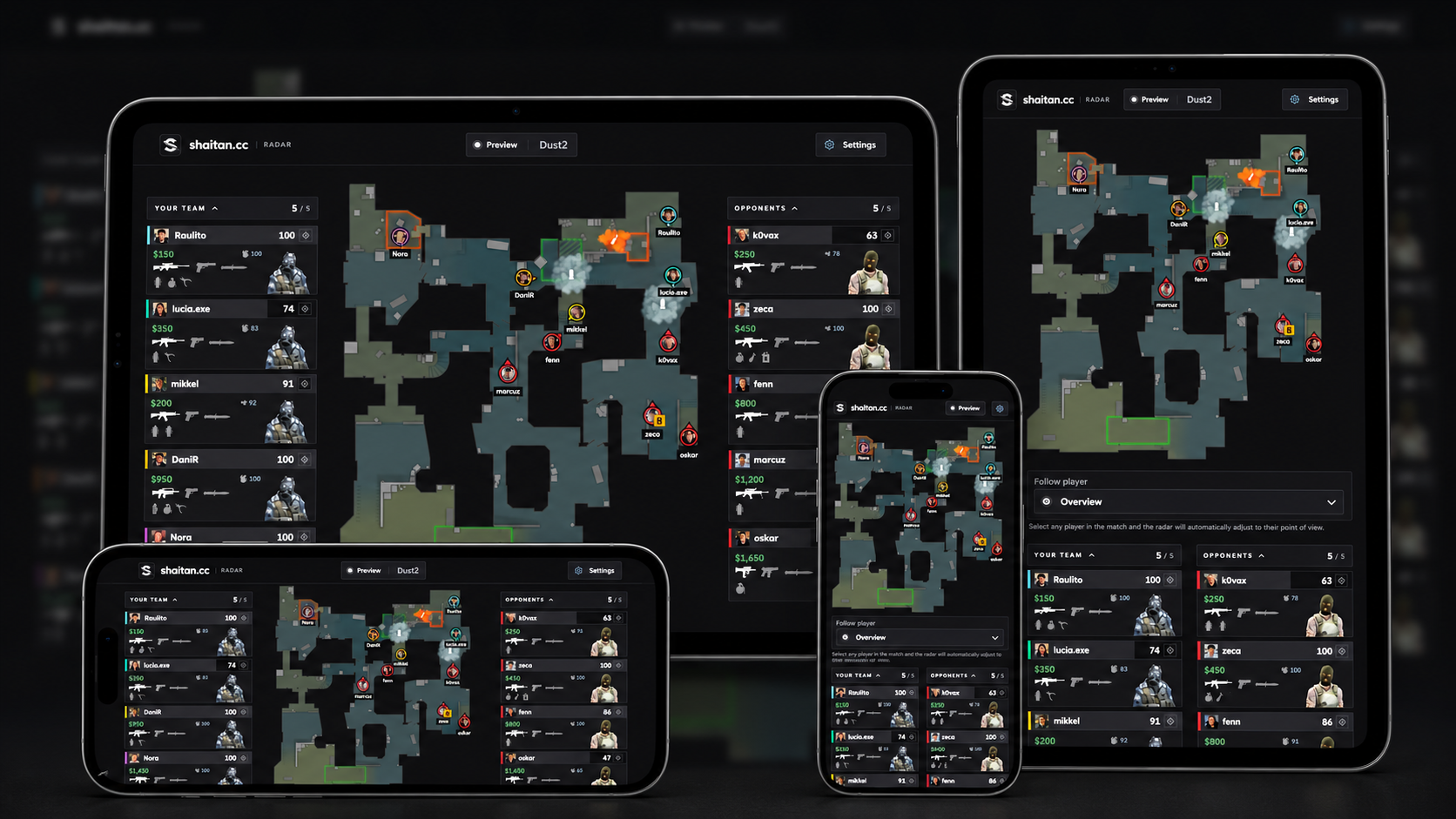
在每台裝置上選擇檢視方式
開啟設定以選擇語言、調整縮放並變更可見資訊。
使用地圖下方的選擇器跟隨玩家或返回全局檢視。小螢幕上的面板會圍繞地圖重新排列。
也可以在 Steam 遊戲內覆蓋介面自帶的瀏覽器中開啟訪客連結。
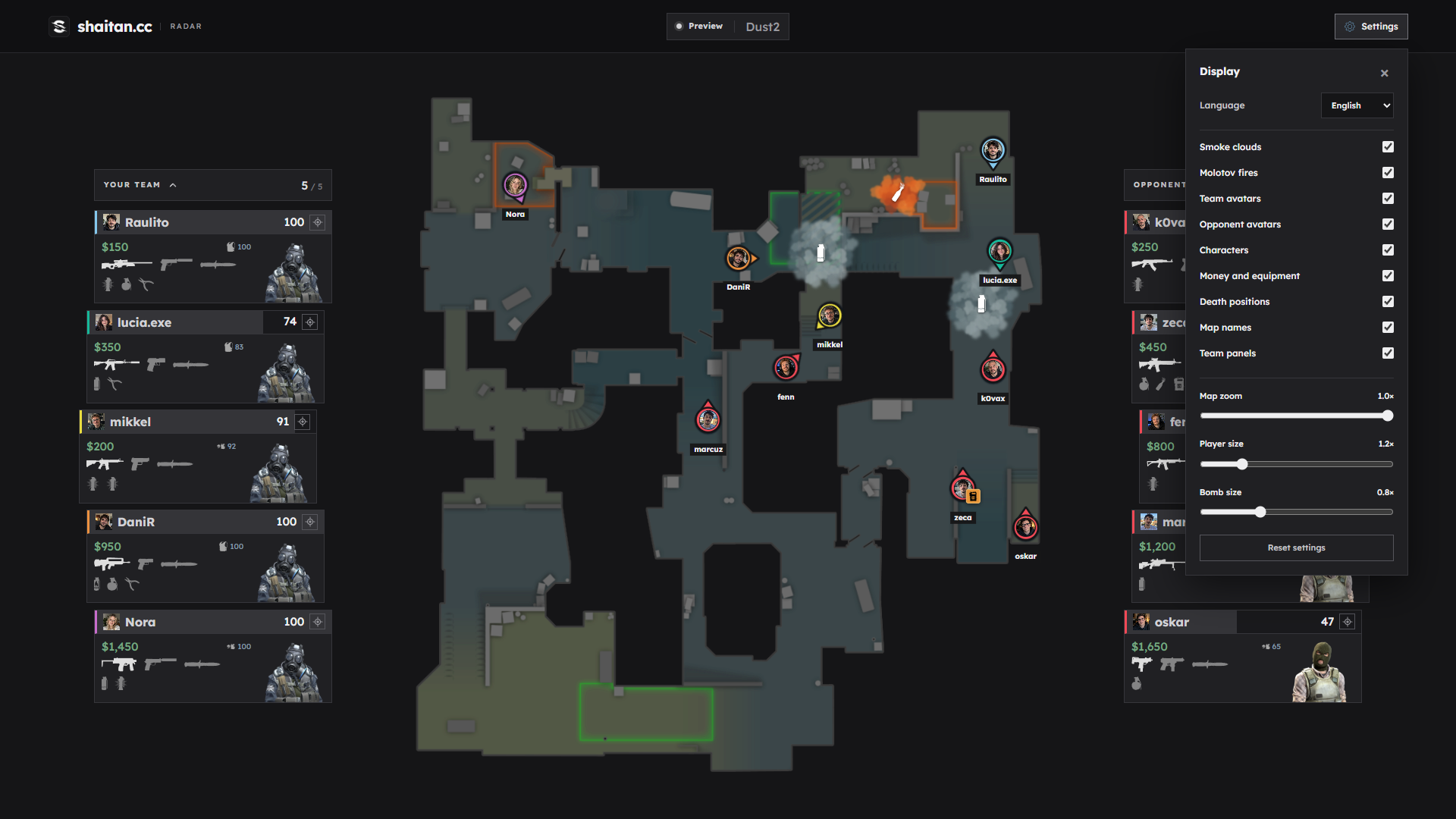
每個新工作階段都使用新連結
啟動新的雷達工作階段會產生新的訪客連結,請重新傳送給觀看者。先前工作階段的書籤或訊息不是新工作階段的連結。
訪客連結可存取你的工作階段,只應分享給指定觀看者。開啟連結無須觀看者帳戶;如果想控制接收者,請勿公開發布。
選擇停止會結束雷達並關閉啟動器。關閉 CS2 也會結束工作階段。
如果觀看者看不到比賽
首先檢查主持人的啟動器是否處於執行狀態,以及觀看者是否持有完整的目前連結。如果主持人啟動了新工作階段,請複製新網址,不要修改舊網址。
如果頁面顯示正在等待資料或比賽,請檢查主持人是否已加入受支援的比賽。如果正在重新連線,請檢查兩台裝置的網路。
如果地圖無法載入,請重新載入頁面。如果工作階段已結束,主持人需要啟動新工作階段並傳送新連結。觀看者較多時,請檢查 64 個連線的限制,邀請更多人前關閉未使用的雷達分頁。