
開始之前
你需要 Windows 10 或 11、Counter-Strike 2、網路連線、Shaitan 許可證,以及存取關聯電子郵件的權限。Windows 電腦執行啟動器;手機、平板或另一台電腦只需要瀏覽器即可查看雷達。
開啟啟動器之前請先關閉 CS2 和 Steam。啟動器啟動時可能關閉兩者,並在雷達啟動前保持關閉。請先結束比賽,按下啟動後再開啟遊戲。
Shaitan 支援 Valve 官方與私人伺服器上的 CS2 模式,不論是否啟用 VAC。FACEIT、ESEA 及類似服務不受支援。
啟用許可證並下載啟動器
開啟官方登入頁面並輸入電子郵件。首次使用許可證時,依提示輸入產品金鑰、驗證郵件中的六位數驗證碼,並在確認前檢查兌換資訊。許可證期限從確認啟用時開始。
帳戶會在存取權限允許時顯示剩餘時間和下載啟動器的選項。請只從 shaitan.cc 下載獨立啟動器,並在網站與啟動器使用相同電子郵件。
如果許可證已啟用,請使用關聯的電子郵件登入。
登入啟動器
在準備使用的電腦上開啟下載的啟動器。啟動器介面支援英語、西班牙語、葡萄牙語和俄語,不支援中文。下列括號內是英語介面的按鈕文字。
- 輸入已啟用許可證的 Shaitan 帳戶關聯電子郵件,選擇繼續(Continue)。
- 檢查地址並確認(It’s correct);如有錯誤,選擇變更電子郵件(Change email)。
- 輸入郵件中的六位數驗證碼並選擇驗證及繼續(Verify and continue)。如需重新傳送,請等待倒數結束後選擇重新傳送(Resend code)。
- 等待帳戶檢查與電腦綁定。之後啟動時,啟動器可能自動檢查儲存的登入狀態。
啟動 CS2 與雷達工作階段
在 Radar 畫面保留自動啟動 CS2(Launch CS2 automatically)的選項,以透過 Steam 開啟遊戲。自動開啟雷達(Open radar when ready)控制是否在預設瀏覽器開啟訪客連結。
選擇啟動(Start)。如果關閉了自動啟動遊戲,請等啟動器顯示等待 CS2(Waiting for CS2)後再開啟 Steam 和 CS2。加入受支援的比賽,並等待執行狀態(Running)後再複製或開啟連結。
雷達準備就緒後,訪客連結(Guest link)欄位以及複製(Copy)和開啟雷達(Open radar)的選項會啟用。如果瀏覽器沒有自動開啟,請選擇開啟雷達。工作階段期間保持啟動器執行。
在瀏覽器中檢查雷達
如果頁面顯示正在等待資料或比賽,請檢查主持人是否已進入比賽,並等待地圖顯示。
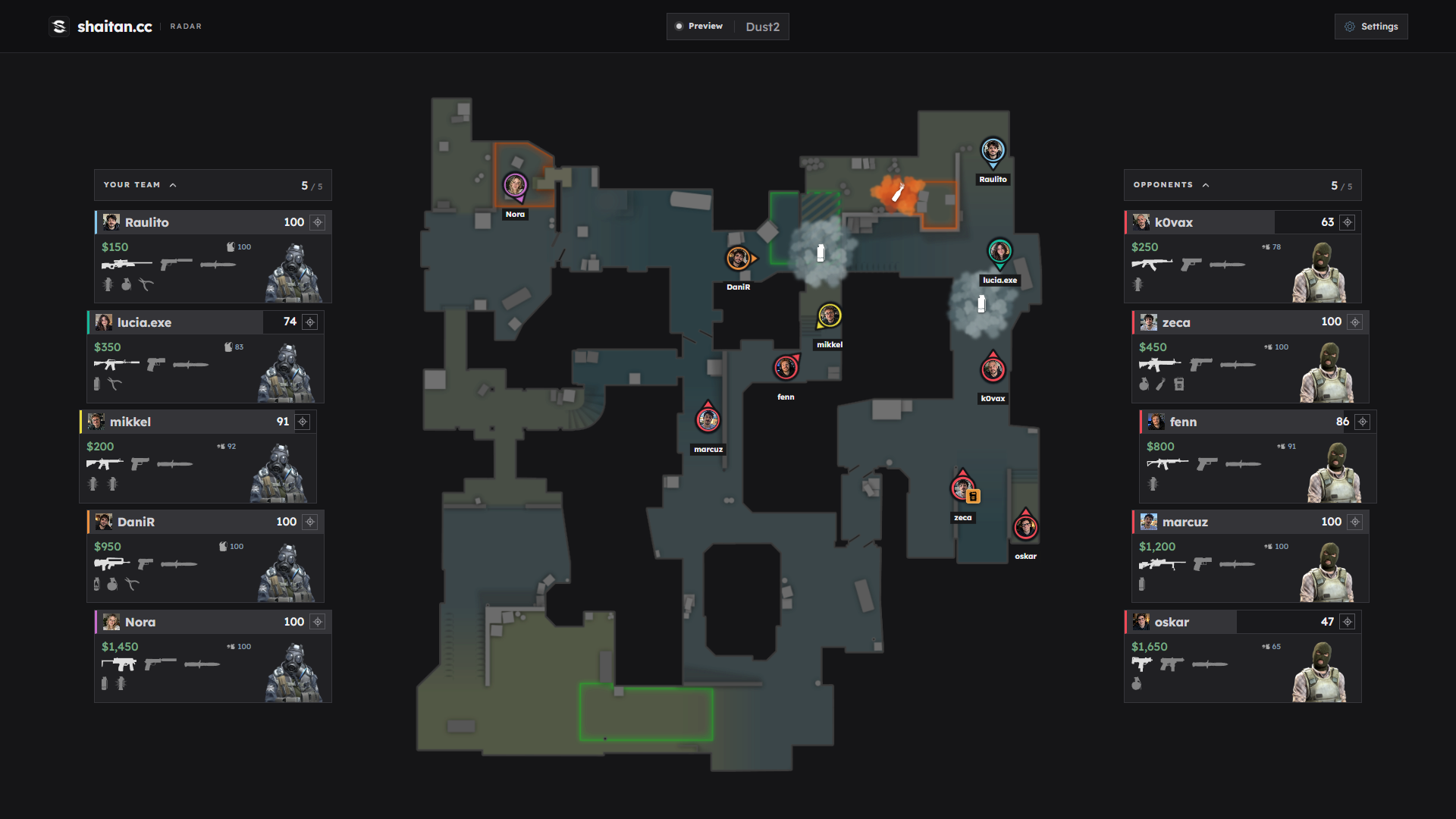
連接比賽後,檢查地圖名稱、玩家標記和隊伍面板。位置與裝備應隨比賽更新。開啟設定,選擇顯示語言並調整縮放、標記大小和可見資訊。
網頁雷達支援英語、俄語、西班牙語、葡萄牙語、簡體中文與繁體中文。雷達語言和啟動器語言分別選擇。
如果設定中斷或雷達未出現
如果沒有收到驗證碼,請檢查電子郵件和垃圾郵件資料夾,倒數結束後再要求傳送。輸入目前登入畫面要求的驗證碼。
如果啟動器引導你前往 shaitan.cc,請檢查剩餘時間和帳戶狀態。帳戶綁定另一台電腦時可能需要申請更換電腦。如果需要更新,請從官方帳戶下載新啟動器。
如果瀏覽器沒有開啟,請複製完整訪客連結並貼到網址列。如果地圖無法載入,請重新載入頁面。如果工作階段已結束,請重新開啟啟動器並使用新產生的連結。
停止操作會結束雷達,在顯示狀態後關閉啟動器。關閉 CS2 也會結束目前工作階段。要重新開始,請再次開啟啟動器並分享新連結,不要使用先前工作階段儲存的連結。