
Antes de empezar
Necesitas Windows 10 u 11, Counter-Strike 2, conexión a Internet, una licencia de Shaitan y acceso al correo vinculado. El ordenador con Windows ejecuta el launcher; el móvil, la tableta u otro ordenador solo necesitan un navegador para ver el radar.
Cierra CS2 y Steam antes de abrir el launcher. El launcher puede cerrarlos al arrancar y los mantiene cerrados hasta que inicias el radar. Termina tu partida primero y espera a pulsar Iniciar antes de abrir el juego.
Shaitan funciona en los modos de CS2, en servidores oficiales de Valve y privados, con o sin VAC. No es compatible con FACEIT, ESEA ni servicios similares.
Activa la licencia y descarga el launcher
Abre el acceso oficial e introduce tu correo. Si es tu primera licencia, introduce su clave cuando se solicite, verifica el código de seis cifras del correo y revisa el canje antes de confirmarlo. El plazo de la licencia empieza al confirmar la activación.
Tu cuenta muestra el tiempo disponible y Descargar launcher cuando tu acceso lo permite. Descarga el launcher autónomo únicamente desde shaitan.cc. Utiliza el mismo correo en la web y en el launcher.
Si ya activaste tu licencia, accede con el correo vinculado.
Inicia sesión en el launcher
Abre el launcher descargado en el ordenador que vayas a utilizar. Su interfaz está disponible en inglés, español, portugués y ruso. Puedes elegir el idioma antes de iniciar una sesión de radar.
- Introduce el correo vinculado a tu cuenta de Shaitan con la licencia activada y pulsa Continuar.
- Comprueba la dirección y pulsa Es correcto. Si tiene algún error, utiliza Cambiar correo.
- Introduce el código de seis cifras del correo y pulsa Verificar y continuar. Si lo necesitas, espera a que termine la cuenta atrás y pulsa Reenviar código.
- Espera a que el launcher compruebe la cuenta y vincule el ordenador. En los siguientes inicios puede comprobar automáticamente el acceso guardado.
Inicia CS2 y la sesión de radar
En la pantalla Radar, deja activado Abrir CS2 automáticamente para abrir el juego a través de Steam. Abrir radar al iniciar controla si el enlace se abre automáticamente en tu navegador predeterminado.
Pulsa Iniciar. Si desactivaste el arranque automático del juego, abre Steam y CS2 cuando el launcher indique Esperando CS2. Entra en una partida compatible. Espera al estado Iniciado antes de copiar o abrir el enlace.
Cuando el radar está listo, se habilitan el campo Enlace de invitación y los botones Copiar y Abrir radar. Pulsa Abrir radar si el navegador no se ha abierto automáticamente. Mantén el launcher abierto durante la sesión.
Comprueba el radar en el navegador
Si la página muestra Esperando datos o Esperando partida, comprueba que el anfitrión ha entrado en una partida y espera a que cargue el mapa.
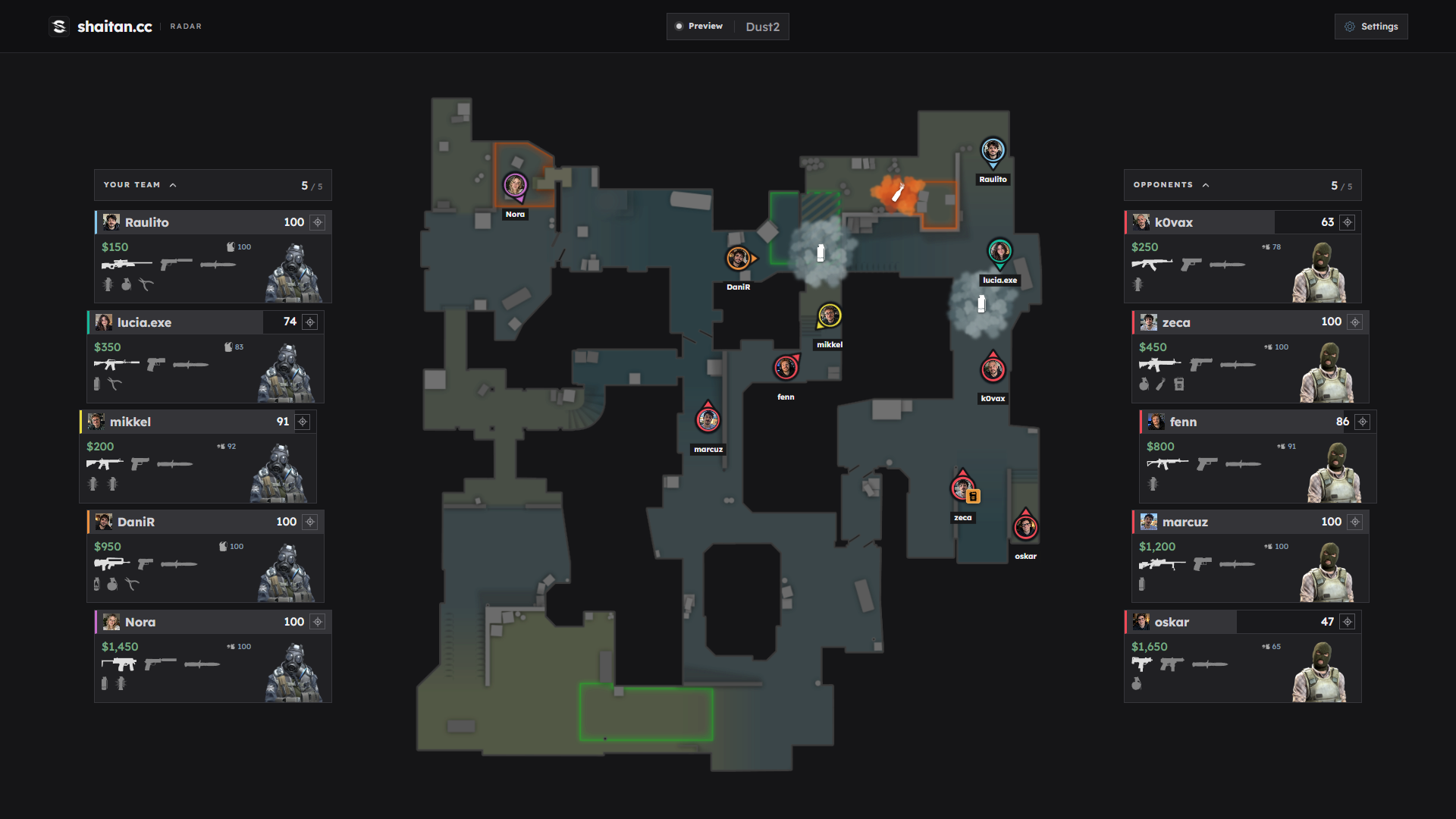
Cuando conecte con una partida, comprueba el nombre del mapa, los marcadores de jugadores y los paneles de los equipos. Las posiciones y el equipamiento deben actualizarse con la partida. Abre Ajustes para elegir idioma y modificar el zoom, el tamaño de los marcadores y la información visible.
El radar web está disponible en inglés, ruso, español, portugués, chino simplificado y tradicional. Su selección de idioma es independiente de la del launcher.
Si el proceso se detiene o no aparece el radar
Si no llega el código, revisa el correo y la carpeta de spam; después utiliza Reenviar código cuando termine la cuenta atrás. Introduce el código que solicite la pantalla en la que estés iniciando sesión.
Si el launcher te dirige a shaitan.cc, comprueba allí el tiempo disponible y el estado de la cuenta. Si está vinculada a otro ordenador, puede ser necesario solicitar un cambio de PC. Si exige actualizar, descarga el launcher nuevo desde tu cuenta oficial.
Si no se abre el navegador, utiliza Copiar y pega el enlace completo en la barra de direcciones. Si no carga el mapa, vuelve a cargar la página. Si la sesión ha terminado, abre de nuevo el launcher y utiliza el enlace que genere.
Detener finaliza el radar y cierra el launcher después de mostrar su estado. Cerrar CS2 también termina la sesión en curso. Para empezar otra vez, abre de nuevo el launcher y comparte el enlace nuevo en lugar de uno guardado de una sesión anterior.