
Перед началом
Вам нужны Windows 10 или 11, Counter-Strike 2, интернет, лицензия Shaitan и доступ к привязанной почте. Лаунчер работает на компьютере с Windows. Для просмотра на телефоне, планшете или другом компьютере достаточно браузера.
Закройте CS2 и Steam перед открытием лаунчера. При запуске он может закрыть эти приложения и не даёт им работать до запуска радара. Сначала завершите матч и открывайте игру только после нажатия «Запустить».
Shaitan поддерживает режимы CS2 на официальных серверах Valve и частных серверах, с VAC и без него. FACEIT, ESEA и аналогичные сервисы не поддерживаются.
Активируйте лицензию и скачайте лаунчер
Откройте официальную страницу входа и введите почту. Для первой лицензии укажите ключ продукта по запросу, подтвердите шестизначный код из письма и проверьте активацию перед подтверждением. Срок лицензии начинается после подтверждения активации.
В аккаунте отображается оставшееся время и кнопка «Скачать лаунчер», когда доступ разрешён. Скачивайте автономный лаунчер только с shaitan.cc. На сайте и в лаунчере используйте один адрес почты.
Если лицензия уже активирована, войдите с привязанной почтой.
Войдите в лаунчер
Откройте скачанный лаунчер на компьютере, который планируете использовать. Интерфейс доступен на английском, испанском, португальском и русском языках. Выберите язык до запуска сессии.
- Введите почту аккаунта Shaitan с активированной лицензией и нажмите «Продолжить».
- Проверьте адрес и нажмите «Всё верно». Если адрес неверный, выберите «Изменить почту».
- Введите шестизначный код из письма и нажмите «Подтвердить и продолжить». При необходимости дождитесь окончания отсчёта и нажмите «Отправить код повторно».
- Дождитесь проверки аккаунта и привязки компьютера. При следующих запусках лаунчер может автоматически проверить сохранённый вход.
Запустите CS2 и сессию радара
На экране Radar оставьте включённым «Автозапуск CS2», чтобы открывать игру через Steam. Параметр «Автооткрытие радара» отвечает за открытие гостевой ссылки в браузере по умолчанию.
Нажмите «Запустить». Если автозапуск отключён, откройте Steam и CS2 после появления статуса «Ожидание CS2». Подключитесь к поддерживаемому матчу. Прежде чем копировать или открывать ссылку, дождитесь статуса «Работает».
Когда радар готов, становятся доступны поле «Гостевая ссылка» и кнопки «Копировать» и «Открыть радар». Если браузер не открылся автоматически, нажмите «Открыть радар». Не закрывайте лаунчер во время сессии.
Проверьте радар в браузере
Если на странице указано «Ожидание данных» или «Ожидание матча», проверьте, что ведущий вошёл в матч, и дождитесь карты.
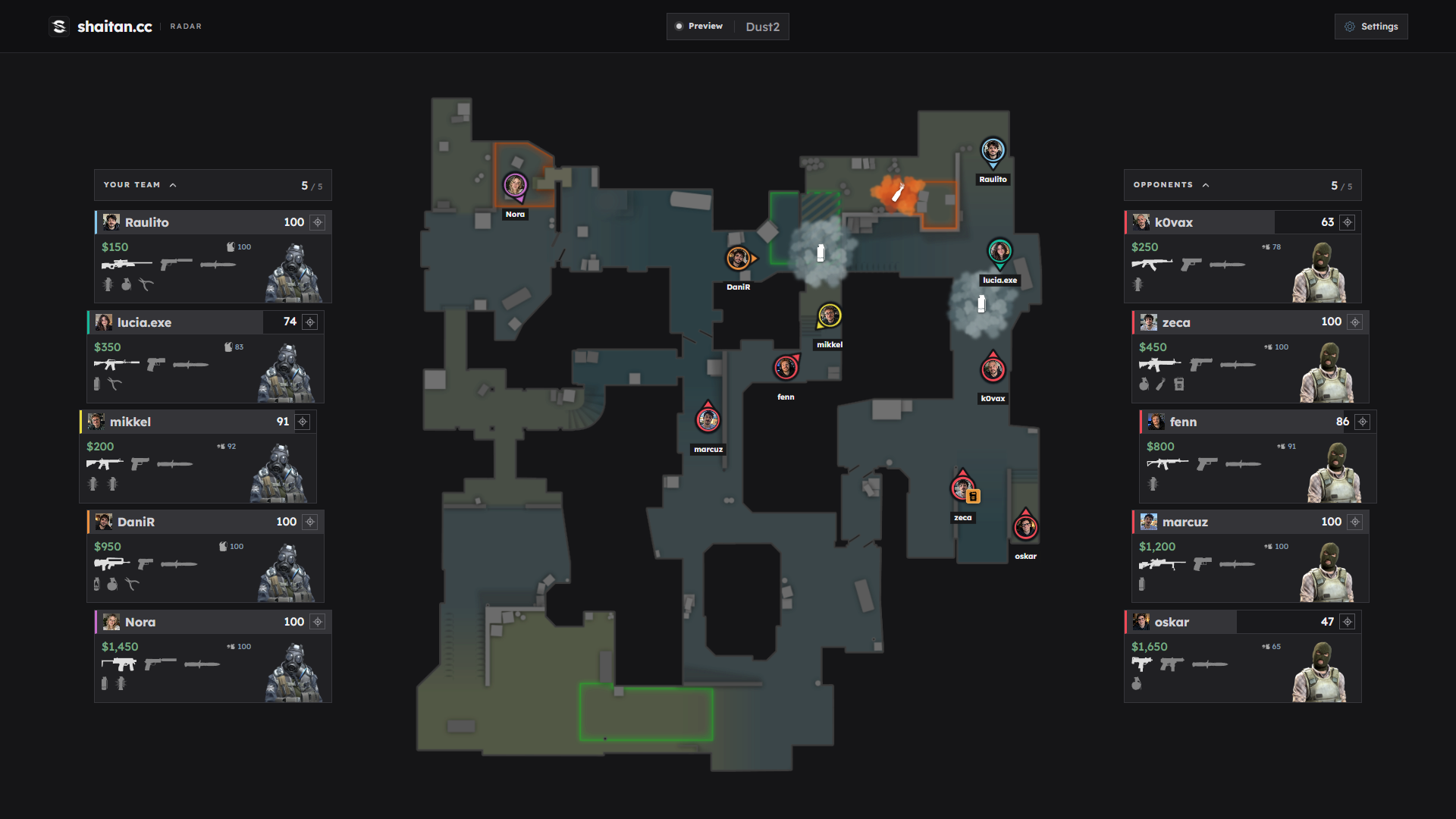
После подключения к матчу проверьте название карты, маркеры игроков и составы команд. Позиции и снаряжение должны обновляться по ходу матча. Откройте «Настройки», чтобы выбрать язык, масштаб карты, размер маркеров и видимые данные.
Веб-радар поддерживает английский, русский, испанский, португальский, упрощённый и традиционный китайский языки. Его язык выбирается независимо от языка лаунчера.
Если настройка остановилась или радар не появился
Если письмо не пришло, проверьте почту и папку «Спам». После обратного отсчёта запросите код повторно. Вводите код, запрошенный на экране, на котором выполняется вход.
Если лаунчер направляет на shaitan.cc, проверьте время и статус аккаунта. При привязке к другому компьютеру может потребоваться запрос на смену ПК. При обязательном обновлении скачайте новый лаунчер из официального аккаунта.
Если браузер не открылся, нажмите «Копировать» и вставьте полную гостевую ссылку в адресную строку. При ошибке карты перезагрузите страницу. Если сессия завершена, снова откройте лаунчер и используйте новую ссылку.
«Остановить» завершает радар и закрывает лаунчер после показа статуса. Закрытие CS2 тоже завершает текущую сессию. Для нового запуска откройте лаунчер ещё раз и отправьте новую ссылку вместо сохранённой от прошлой сессии.