
Antes de começar
Você precisa do Windows 10 ou 11, Counter-Strike 2, internet, uma licença Shaitan e acesso ao e-mail vinculado. O computador Windows executa o launcher; celular, tablet ou outro computador precisam apenas de um navegador para visualizar o radar.
Feche o CS2 e o Steam antes de abrir o launcher. Ele pode fechar os dois ao iniciar e mantê-los fechados até você iniciar o radar. Termine sua partida primeiro e abra o jogo somente depois de selecionar Iniciar.
Shaitan funciona nos modos de CS2 em servidores oficiais da Valve e privados, com ou sem VAC. FACEIT, ESEA e serviços semelhantes não são compatíveis.
Ative a licença e baixe o launcher
Abra a página oficial de acesso e informe seu e-mail. Se for sua primeira licença, informe a chave quando solicitada, confirme o código de seis dígitos recebido por e-mail e revise o resgate antes de confirmar. O prazo da licença começa na confirmação da ativação.
Sua conta mostra o tempo disponível e a opção de baixar o launcher quando seu acesso permite. Baixe o launcher independente somente em shaitan.cc. Use o mesmo e-mail no site e no launcher.
Se sua licença já estiver ativada, entre com o e-mail vinculado.
Entre no launcher
Abra o launcher baixado no computador que pretende usar. A interface está disponível em inglês, espanhol, português e russo. Escolha o idioma antes de iniciar uma sessão de radar.
- Informe o e-mail da conta Shaitan com licença ativada e selecione Continuar.
- Confira o endereço e confirme que está correto. Se necessário, escolha a opção para alterar o e-mail.
- Informe o código de seis dígitos recebido por e-mail e selecione a opção de verificar e continuar. Se precisar, aguarde a contagem regressiva e solicite um novo código.
- Aguarde a verificação da conta e a vinculação do computador. Nas próximas aberturas, o launcher pode verificar automaticamente o acesso salvo.
Inicie o CS2 e a sessão de radar
Na tela Radar, mantenha ativada a opção de iniciar o CS2 automaticamente para abrir o jogo pelo Steam. A opção de abrir o radar controla a abertura automática do link de convidado no navegador padrão.
Selecione Iniciar. Se o início automático estiver desativado, abra o Steam e o CS2 quando o launcher estiver aguardando o CS2. Entre em uma partida compatível. Aguarde o estado de execução antes de copiar ou abrir o link.
Quando o radar estiver pronto, o campo de link de convidado e as opções de copiar e abrir o radar ficam disponíveis. Abra o radar se o navegador não tiver aberto automaticamente. Mantenha o launcher aberto durante a sessão.
Confira o radar no navegador
Se a página estiver aguardando dados ou uma partida, confira se o anfitrião entrou em uma partida e aguarde o mapa aparecer.
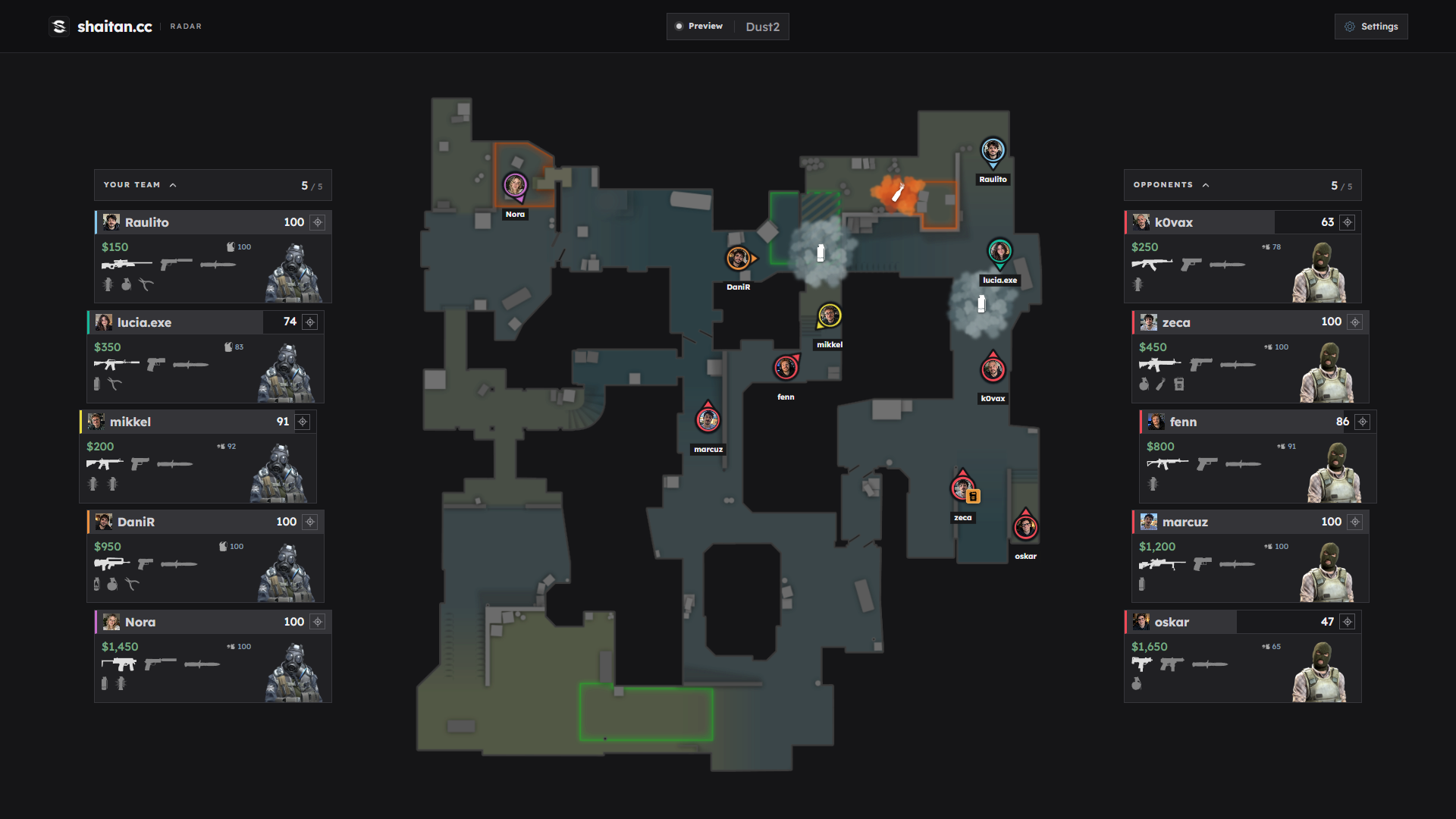
Ao conectar à partida, confira o nome do mapa, os marcadores de jogadores e os painéis das equipes. As posições e os equipamentos devem acompanhar a partida. Abra as configurações para escolher o idioma e ajustar zoom, tamanho dos marcadores e informações visíveis.
O radar web está disponível em inglês, russo, espanhol, português, chinês simplificado e chinês tradicional. Seu idioma é escolhido independentemente do idioma do launcher.
Se a configuração parar ou o radar não aparecer
Se o código não chegar, confira o e-mail e a pasta de spam e solicite outro código após a contagem regressiva. Informe o código solicitado pela tela em que você está entrando.
Se o launcher direcionar você a shaitan.cc, confira o tempo disponível e o estado da conta. Uma conta vinculada a outro computador pode exigir um pedido de troca de PC. Se houver atualização obrigatória, baixe o novo launcher na sua conta oficial.
Se o navegador não abrir, copie e cole o link completo de convidado na barra de endereços. Se o mapa não carregar, recarregue a página. Se a sessão tiver terminado, reabra o launcher e use o novo link gerado.
A opção de parar encerra o radar e fecha o launcher após mostrar seu estado. Fechar o CS2 também encerra a sessão em andamento. Para começar de novo, reabra o launcher e compartilhe o novo link, não um link salvo de uma sessão anterior.